sábado, 30 de maio de 2009

Futuro processador Xeon: Nehalem-EX

A Intel forneceu alguns detalhes do seu futuro processador Xeon, codinome Nehalem-EX, que deverá ser lançado no segundo semestre deste ano. O Nehalem-EX terá de seis a oito núcleos de processamento, com cada núcleo podendo executar duas tarefas (threads; lembram do bom e velho Pentium 4 HT) ao mesmo tempo, controlador de memória DDR3 integrado (viva a livre concorrência!), barramento QPI com quatro links, suporte a tecnologia Turbo Boost, 24 MB de cache L3 compartilhado e mais de 2,3 bilhões de transistores. Uau!
Mais informações:
http://www.intel.com/pressroom/archive/releases/20090526comp.htm?iid=pr1_releasepri_20090526m

Agora, assista ao vídeo do funcionamento de um servidor baseado no processador Nehalem-EX com :

E compare a tela de desempenho do Gerenciador de Tarefas (aperte [Ctrl]+[Shift]+[Esc] e ecolha a aba desempenho) de um servidor, parceria IBM-Intel, equipado com o novo processador com 64 núcleos (128 núcleos lógicos), com os nossos. Esse é o meu:

image

Mas eu nem sou o google mesmo…

Abraços

terça-feira, 14 de abril de 2009

Suporte ao Windows XP Termina na Próxima Semana

A partir do dia 14 de abril a Microsoft encerrará o suporte ao sistema
operacional Windows XP e ao pacote de software Office 2003. As
atualizações de segurança estão garantidas até 2014, quando esses
programas serão definitivamente aposentados pela Microsoft.

Mais informações em (em inglês):
http://www.dailytech.com/article.aspx?newsid=14797

segunda-feira, 6 de abril de 2009

Tirando proveito do Windows 7

Windows Media Center

Pois é, mesmo sendo realmente rápidas as versões beta do Seven, sua utilização pode ficar ainda mais emocionante. Navegando encontrei dicas resolvi esmiuçá-las também (com trechos em tradução livre). Aí vão algumas dicas:
clip_image001

1. Antes de mais nada: Proteja as suas músicas!

Bem, nem tudo são flores. Por ser uma versão beta, devemos perdoar um ou outro bug, sim. Principalmente se este já tiver sido resolvido! A Beta do Windows 7 inclui uma falha no Windows Media Player 12 que corta (em ocasiões especificas) alguns segundos iniciais das músicas quando estas são importadas para a biblioteca.

A Microsoft disponibilizou a correção para esta falha, e aconselhamos que fizesse a atualização da sua versão Beta do Windows 7 a partir deste link:

http://support.microsoft.com/kb/961367

Ou baixe direto sua versão a partir destes:

Download the Windows6.1-KB961367-x86.msu package now. Para versões x86

Download the Windows6.1-KB961367-x64.msu package now. Para versões x64

2. Botão Direito mais útil

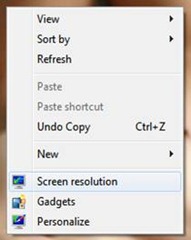
O Windows 7 permite fazer uso do botão direito do mouse de forma clip_image003mais específica. Clique com o botão direito do mouse em qualquer parte da área de trabalho e repare uma entrada no menu que lhe permite modificar a resolução do monitor. Assim não é necessário ir ao Painel de Controle.
Clique com o botão direito no ícone do Explorer presente no taskbar para ter acesso direito às pastas mais usadas (Frequent), e você ainda pode fixá-las clicando no percevejo à frente.

clip_image005

Qualquer programa você pode, de forma macia, trocar de posição ou remover, clicando com o botão direito sobre ele e selecionando “Unpin this program from the taskbar”.

3. Atalhos úteis no teclado

O Windows 7 utiliza mais o teclado e suporta uma grande variedade de atalhos de combinação de teclas. Exemplos:

  • [Winkey] + [1] ou [2] ou [3] ou [4]: Inicia o primeiro, segundo, terceiro ou quarto programa que estiver na Superbar (funciona também no Windows Vista)
  • [Winkey] + [P]: Alterna entre os modos de exibição (para quem tiver dois monitores)
  • [Winkey] + [+] ou [-]: Aumenta ou diminui o zoom no ambiente de trabalho
  • [Winkey] + [Seta para esquerda] ou [Seta para direita]: Fixa a janela à esquerda ou à direita
  • [Winkey] + [Seta para cima] ou [Seta para baixo]: Maximiza ou minimiza a janela que está em primeiro plano.
  • [Winkey] + Shift + [Seta para esquerda] ou [Seta para direita]: Move a janela para o monitor da esquerda ou da direita (caso possua 2 ou mais monitores).
  • [Winkey] + [T]: Entra na SuperBar permitindo alternar entre as aplicações presentes.
  • [Winkey] + [Home]: Atalho para a função Aero Shake, que minimiza todas as janelas abertas, exceto a que estiver em primeiro plano.
  • [Winkey] + [Espaço]: Tornam transparente todas as janelas abertas para visualizar o desktop momentaneamente, sem precisar minimizar os programas. Pode se muito útil para ver o que se passa em alguns "gadgets"...

4. Diminua seu ícones na Taskbar

O Windows 7 tem suporte para monitores sensíveis ao toque e por tanto, vem com ícones maiores por padrão. Porém, para aperfeiçoar a utilização do espaço podemos reduzir o tamanho dos ícones fixados na Taskbar, basta clicar com o botão direito do mouse na barra, selecionar Properties >Taskbar >Use Small Icons.

clip_image007

5. Personalize o UAC

O conhecido UAC, User Account Control, que no Windows Vista tornou-se para muitos um “chato” por pedir constantemente permissões para tudo foi melhorado no Windows 7. Uma das melhores mudanças da Microsoft foi definir diferentes configurações para o UAC, que apesar de ser mais independente do usuário e menos “chato” pode ter suas configurações alteradas. Caminho:

Control Panel> User Accounts and Family Safety> User Accounts> Change User Account Control Setting

Ou digite UAC na pesquisa do menu iniciar.

clip_image009clip_image010

6. Drives vazios ocultos

Em “Computer” talvez estranhe a falta de alguns drives, por exemplo dos diferentes drives de um leitor de cartões instalado no computador. A resposta para esta ausência? Para simplificar, a Microsoft decidiu esconder as drives que estão vazios. Se por acaso não gostar desta medida ainda a pode modificar e passar a visualizar todos as drives que possui no computador.

Vá no “Explorer”, clique em Organize> Folder and Search Options > View e desmarque a opção "Hide empty drives in the computer folder".

Ou ainda, digite “fol...” no Iniciar e em View desmarque a opção "Hide...". Pronto!

7. Queime imagens ISO

O Windows 7 inclui um software que permite a gravação de imagens ISO diretamente para um CD ou DVD.

Simples e rápido, basta fazer um “duplo-clique” na imagem ISO, escolher o drive com o disco virgem, clicar em “Burn” e aguardar enquanto o disco é criado.

8. Remova, através do registro, o “Send Feedback”

“Esta versão Beta disponibilizada pela Microsoft serve para que os seus utilizadores possam livremente enviar alguma informação que possa ser considerada útil para que a Microsoft continue a desenvolver um melhor produto. A pensar nisto, a empresa de Redmond, colocou em cada janela um atalho com a designação “Send Feedback”, tornando assim possível o envio de forma fácil de informação para os laboratórios da Microsoft”.

  • Para remover este link das janelas devemos usar o Registry Editor, para tal faça o seguinte:
  • Digite regedit na barra de pesquisa do Menu Iniciar para abrir o Editor de Registro do Windows
  • Navegue até a chave do registro: HKEY_CURRENT_USER\Control Panel\Desktop
  • Crie um novo valor DWORD (32-bit) com o nome “FeedbackToolEnabled”, caso este não exista, e atribua zero no campo de valor

Reinicie o seu computador

9. Desabilitando “Visual Effects”

Para tornar o Windows 7 mais rápido podemos desabilitar efeitos visuais nocivos ou desnecessários, como em XP/Vista etc., vamos alterar as “Performance Options” de acordo com o equipamento disponível.

  • Em “Computador” encontre o botão clip_image012, clique, depois vá em Advanced System Settings" que está no painel da esquerda. Clique de seguida em “Settings” no campo “Performance”. Aqui
  • Enable desktop composition (Se pretender usar o tema Windows Aero)
  • Enable transparent glass (se pretender usar as transparências nas janelas)
  • Show thumbnails instead of icons (se pretender visualizar os miniaturas presentes no Explorerr)
  • Show window contents while dragging (se pretender visualizar os arquivos movidos entre pastas)
  • Smooth edges of screen fonts (se pretender que a fonte tenha um aspecto mais suave)
  • Use drop shadows for icon labels on the desktop (se pretender visualizar o efeito sombra por baixo da legenda presente nos ícones da área de trabalho)
  • Use visual styles on windows and buttons (se pretender usar o tema Windows Aero ou Windows Basic)

Feito isto, abra o Windows Explorer e navegue até à opção "Organize> Folder and Search Options", na aba “View”.

clip_image014

Experimente desativar as seguintes opções:

  • Display file size information in folder tips
  • Hide extensions for known file types
  • Show encrypted or compressed NTFS files in color
  • Show pop-up description for folder and desktop items

Abraços a todos e aproveitem!

sábado, 28 de março de 2009

A Hora do Planeta - EU FUI

Por que participar?

O ano de 2009 é crucial para o futuro do planeta, pois os países precisam assinar um acordo internacional com medidas para combater o aquecimento global.

Será um ano de mobilização para que os países finalmente assinem, na 15ª Conferência das Partes da Convenção-Quadro das Nações Unidas sobre Mudanças Climáticas, em dezembro, na Dinamarca, um acordo para reduzir drasticamente as emissões de gases do efeito estufa. 

No Brasil, o desmatamento das nossas florestas – principalmente Amazônia e Cerrado –, é responsável por 75% das emissões de CO2, o principal causador do aquecimento global. 

No entanto, as emissões de outras fontes, como agricultura, energia elétrica, entre outras, não devem ser menosprezadas dentro de um caminho de desenvolvimento limpo.

Participe

quinta-feira, 22 de janeiro de 2009

Oráculo

"Oráculo, meu PC está desligando sozinho. O que devo fazer?"

-Meu filho, as fontes modernas, de padrão ATX, são assim mesmo, desligam so-zin-has os computadores.

Mas se ele estiver reiniciando ou congelando completamente (veja se o teclado ou mouse ainda respondem) isso pode ser um problema de superaquecimento ou até mesmo de fornecimento de energia. Existe um aplicativo muito bom, o Speed Fan que pode monitorar se os "ventiladores" de dentro do PC estão trabalhando corretamente.

Quanto à fonte, se esta veio junto com o gabinete procure uma de fornecimento Real pois esta provavelmente é mais uma "genérica, o Mal do Século. É um bom investimento, é mais econômica melhora a vida útil dos componentes e pode te acompanhar em outros computadores.

SpeedFan
http://www.almico.com/speedfan.php

Sobre fontes
http://www.clubedohardware.com.br/artigos/976

quarta-feira, 14 de janeiro de 2009

Atualize o corretor ortográfico do seu Firefox

Ví no blog do Rodrigo, resolví compartilhar. Para que usa o navegador FireFox, atualizar o corretor ortográfico para as novas regras é muito simples, basta fazer o download do arquivo Vero_pt_BR_V200AOC.xpi para o seu computador, abrir o navegador, depois acessar o menu Arquivo > Abrir arquivo, e selecionar o pacote. "Depois é só pressionar o botão “Abrir” para visualizar a tela abaixo e concluir a instalação."


Visitem o blog do Rodrigo: http://www.rodrigostoledo.com/
Enjoy

quinta-feira, 4 de dezembro de 2008

Crie seu próprio álbum

Então, vi essa brincadeira já a bastante tempo mas não encontrei o momento ideal para mostra-la. É uma maneira moderna, avançada,  atual, recente, nova e contemporânea de estimular a criatividad e. hehe

Achei divertido e cmomo gosto muito de música resolví publicar essa bricadeira. É o seguinte:

1) Acesse http://en.wikipedia.org/wiki/Special:Random - o título da primeira página aleatória que aparecer será o nome da sua banda.

2) Vá pra http://www.quotationspage.com/random.php3 - as últimas quatro palavras da última frase da página formarão o título do seu disco.

3) Acesse http://www.flickr.com/explore/interesting/7days/ - a terceira foto, não importa qual seja, será a capa do seu disco.

Depois disso, você junta tudo em um programa de edição de imagens, dá aquela tratada básica pra ficar pelo menos aceitável, coloca no tamanho 12x12 cm, que é o tamanho da capa e monta seu próprio disco.

O meu resultado de hoje está aí:

Liberaal Vlaams Verbond: Mathematical equation stands forever.

Meu próprio disco

Enjoy!

quarta-feira, 3 de dezembro de 2008

Adeus concorrentes: Nokia N97

Quando disse que o 5800 era o início do fim para a concorrência estava prevendo o que acaba de acontecer. Ontem e hoje, dias 2 e 3 de dezembro acontece em Barcelona na Espanha o Nokia World, evento realizado pela Nokia, onde a empresa apresentou seu novo aparelho topo de linha, "mais avançado celular do mundo", o primeiro N Series com tela sensível ao toque, e como se não bastasse, completo teclado QWERTY.

nokia n97 5

Este lançamento estava previsto para o primeiro semestre de 2009 na Europa, mas resolveram apresentá-lo agora. Ele tem sensível a toque de 3,5 polegadas e traz novos conceitos, como o “social location”, que é um serviço capaz de integrar mapas com informações de redes sociais.

nokia n97 1 

Nokia N97 - Tela sensível ao toque + teclado QWERTY

Vem com teclado QWERTY de verdade, não virtual, e o "slide" aberto tem inclinação de 39 graus em relação ao teclado e deixa-o numa posição semelhante à de um notebook.

Conta câmera digital com 5 megapixels, de flash dual led, que segundo os executivos da empresa, tem qualidade profissional e possibilidade de ajustes manuais (uh!).

Tem suporte às redes HDSDPA, Wi-Fi e Bluetooh, vem com GPS integrado e tem memória interna de 32 GB (hahaha) que pode ser expandida com um cartão microSD (que já pode ser de 16GB, hahaha denovo).

"Nokia N97 - O novo supra sumo
Parece que a Nokia ouviu todos os pedidos e até leu sonhos dos usuários de seus aparelhos. Fez isso e reuniu em apenas um aparelho, o N97. Foi apresentado ontem este aparelho que com certeza irá abalar mais ainda o mercado." Alessandro do NPossibilidades

"O 5800 era apenas uma amostra do que estava sendo preparado nos bastidores e não espere que o N97 seja o fim da invasão do mercado de dispositivos sensíveis ao toque." Marcelo Nobrega do Futuro.vc

Nokia N97 - Tela sensivel ao toque + teclado QWERTYNokia N97

Especificações:

  • Rede: WCDMA 900/1900/2100 (HSDPA), EGSM 850/900/1800/1900 MHz
  • Sistema Operacional:S60 5th Edition
  • Dimensões:117.2 x 55.3 x 15.9 mm (L x W x H) *18.25 mm na região da câmera
  • Peso:Aprox. 150 g
  • Display: 3.5 polegadas TFT com mais de 16 milhões de cores (640×360 pixels)
  • Bateria: Nokia Battery BP-4L, 1500 mAh
  • 32 GB de memória interna
  • MicroSD memory card slot
  • Video playback:MPEG-4 / SP e MPEG-4 AVC/H.264, mais de 30 fps na resolução VGA
  • RealVideo QCIF 30 fps
  • Windows Media (WMV9)  CIF 30 fps
  • Flash Lite 3.0 / Flash Video no navegador web
  • Music playback: MP3, AAC, eAAC, eAAC+, WMA
  • Câmera de 5 megapixels (2584 x 1938 max)
  • Captura de vídeo: MPEG-4 VGA (640 x 480) at up to 30 fps
  • Flash: Dual LED camera flash e luz para vídeo
  • Tempo de conversação: mais de 320 min (3G), 400 min (GSM)
  • tempo em espera: mais de 400 hrs (3G), 430 hrs (GSM)
  • Video playback: mais de 4,5 hours (offline mode)
  • Music playback: mais de 37 hours (offline mode)
  • WLAN IEEE 802.11b/g com suporte para UPnP
  • Micro-USB
  • 3.5mm stereo headphone plug e TV-out  (PAL/NTSC)
  • Bluetooth 2.0 com suporte para A2DP e EDR
  • GPS com suporte para A-GPS

Inicialmente terá custo previsto de 550 euros, sem subsídios, na Europa e na Ásia a partir da primeira metade de 2009.

Realmente, se o iPhone já não era páreo para o N95/96.

Veja o vídeo de apresentação do N97: Aqui

Abraços

segunda-feira, 1 de dezembro de 2008

Como as pessoas se localizam

Essa notícia foi publicada originalmente no site InfoGPS.

“De acordo com uma nova pesquisa encomendada pela Nokia, uma em cada dez pessoas acha impossível navegar em Londres, seguida de perto por Paris, Bangkok, Hong Kong e Pequim, fazendo dessas cidades as cinco “perdidas” do mundo.

Mais de 25% das pessoas usam ferramentas de navegação online e móvel para encontrar seu caminho. Mais especificamente, 13% das pessoas usam telefone celular como meio primário de navegação.

O país com o melhor senso de direção é a Alemanha, onde cerca de 30% das pessoas afirmam nunca terem se perdido. Não é à toa que o país germânico é o que mais usa GPS no mundo.

Mesmo com avanços em mapas online e navegação móvel, a maioria (93%) ainda se perde regularmente, com uma perda média de 13 minutos cada vez que se perde.

A seguir alguns outros pontos da pesquisa:

- 30% das pessoas culpam os companheiros por se perderem
- 25% das pessoas se mostram dependentes da tecnologia, já que não conseguem encontrar o caminho sem mapas online ou navegação por satélite
- 10% dos espanhóis acreditam que o senso de direção é maior conforme a idade
- 25% dos italianos usam dispositivos de navegação para encontrar o caminho
- Metade dos chineses dependem de um equipamento de navegação para traçar rotas
- A desculpa mais popular pelo motivo que os asiáticos se perdem são as condições meteorológicas
- Um em cada dez russos param para pedir informações somente como desculpa para paquerar

Brasil
Por aqui, a pesquisa ouviu mil pessoas, em oito capitais. E os brasileiros se destacam como um dos povos mais perdidos. É o país, por exemplo, onde mais pessoas confessaram já terem faltado a compromissos por terem encontrado dificuldades em se localizar.

Cerca de 8% dos entrevistados não conseguiram chegar a um casamento, encontro romântico ou uma comemoração de aniversário de alguém da família por esse motivo. Entre todos os países, o maior índice de pessoas que se perdem quando estão no exterior, 31%, também foi levantado no Brasil.

Um dos motivos apontados para a desorientação é a realização de mais de uma tarefa ao mesmo tempo. Quando nessa situação, 27% declararam não encontrar o caminho certo.

Paradoxalmente a essa dificuldade de se localizar, o brasileiro ainda se mostra resistente à adoção de algum equipamento de navegação móvel. Apenas 5% disseram que utilizariam esse tipo de dispositivo. Quanto a dar informações erradas a pessoas perdidas, 15% admitem fazê-lo para parecerem mais sabidos.

Outros destaques da pesquisa no Brasil:

- Em São Paulo, 16% dos entrevistados já perderam uma entrevista de emprego por não acharem o caminho. Em Belém, o mesmo percentual admite não ter chegado a um encontro de negócios por esse motivo.
- Curitiba teve o maior índice de perdidos – 31%
- Em Porto Alegre, 9% acham divertido dar informações erradas a pessoas perdidas
- 14% dos moradores de São Paulo e Porto Alegre acreditam que o senso de direção é inato. No Rio de Janeiro, quase a metade acredita que ele melhora com a experiência
- Em Salvador, mais de um terço alega que se perde quando chove
- Em Fortaleza, 31% admitiram passar informações erradas para estranhos que estejam perdidos
- Em Recife, 13% já perderam uma cerimônia de casamento por não terem encontrado o caminho da igreja

O estudo foi conduzido com 12,5 mil pessoas em 13 países, no período entre 1º e 23 de outubro de 2008. Os países consultados foram Reino Unido, França, Espanha, Alemanha, Itália, Austrália, Brasil, China, Rússia, Cingapura, Índia, África do Sul e Emirados Árabes.”

Fonte: InfoGPS